


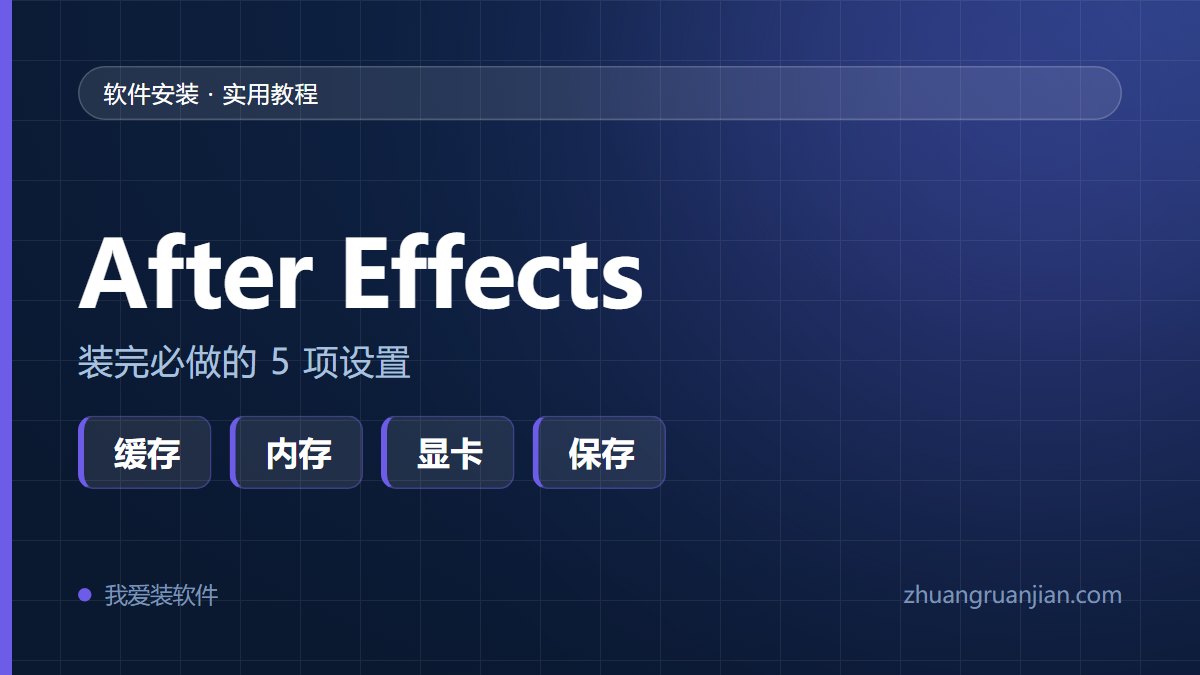
很多人装完 After Effects 就直接开工,结果剪到一半 C 盘红了、预览卡成幻灯片、渲染到 80% 中途失败。先说结论:AE 装完先别急着建工程,花十分钟做 5 项基础设置——把磁盘缓存挪出 C 盘、设好缓存上限、分配内存、指定独立显卡、打开自动保存,这五步做完,大部分卡顿和”缓存爆满”的坑都能提前避开。
为什么要先改这些设置
要理解这些设置的逻辑,得先知道 AE 是怎么干活的。AE 在做预览和渲染时,会把每一帧计算结果写成一个缓存文件存到磁盘上,这样你来回拖动时间线时不用重复计算,直接读缓存就行。这个缓存目录默认在 C 盘的用户 AppData 下面——也就是说,你每渲染一段视频,C 盘就被吃掉一块空间,一段几分钟的 4K 工程把几十 GB 缓存写到 C 盘是常事。C 盘一旦剩余空间告急,轻则预览失败重渲染,重则整个工程报错退出。
内存同理。开启多帧渲染之后,AE 会尽量占满你能给它的内存来并行渲染,默认分配策略并不总是合理:给少了预览一卡再卡,给多了系统其他程序没内存可用,连保存工程都会卡住。显卡设置则决定特效是用 GPU 加速还是纯 CPU 硬算——双显卡笔记本如果默认走了核显,渲染速度可能差出数倍。
所以这 5 项设置的本质是三件事:把缓存引到该去的地方、把内存分给该用的程序、把硬件加速接到真正的算力上。
5 项设置的具体操作
第 1 项:把磁盘缓存挪到 D 盘(最重要)
先在空间最充裕的分区建一个专用目录,比如 D:AE_Cache。然后打开 AE,进「编辑 → 首选项 → 媒体和磁盘缓存」(英文版 Edit → Preferences → Media & Disk Cache),把「磁盘缓存文件夹」改到刚才建的目录,确认弹出提示后 AE 会自己完成迁移。改完点一下旁边的「清空磁盘缓存」按钮,把已经写到 C 盘的旧缓存清掉,一次腾干净。
第 2 项:设好磁盘缓存上限
同一页面里有个缓存大小上限,单位 GB。设太小,AE 会频繁自动清缓存,你刚预览过的段落转头就没了,来回重渲;设太大,缓存盘会被一次大工程塞满。经验值:SSD 缓存盘给 100 到 200GB,同时保证缓存盘始终留有 15% 以上的空闲空间,文件系统太满写入性能会明显下降。
第 3 项:分配内存
进「编辑 → 首选项 → 内存」,界面会显示”其他应用程序保留内存”和”After Effects 可用内存”。给系统和其他程序留 2 到 4GB 是底线(32GB 内存的机器可以留 4GB),其余交给 AE。多帧渲染保持开启,它会利用所有核心并行渲染,在绝大多数工程上比旧的渲染方式快不少。缓存位置选在哪块盘、内存分多少,和你的磁盘规划直接相关,具体思路可以参考软件装在 C 盘还是 D 盘的空间分配原则。
第 4 项:指定独立显卡做 GPU 加速
进「文件 → 项目设置 → 视频渲染和效果」(部分版本在渲染设置里),「使用」一栏选择「Mercury GPU 加速(你的显卡型号)」。重点注意:双显卡笔记本的选项列表里通常同时出现核显和独显两个 Mercury 条目,一定要选带独显型号名(NVIDIA GeForce / AMD Radeon 之类)的那个,选成 Intel 核显等于没加速。没有独立显卡的机器这一项保持默认的 Mercury Software Only 即可。
第 5 项:打开自动保存并设好节奏
进「编辑 → 首选项 → 自动保存」,把「自动保存项目」勾上,间隔设 5 到 10 分钟,最多快照数给 5 到 10 份。AE 没有像办公软件那样可靠的崩溃恢复体验,一次意外退出可能让几小时的工程回档,自动保存是唯一可靠的保险。快照建议保存到工程同盘的一个专用目录,方便按时间找回。
缓存空间与内存预算参考
缓存盘给多大、内存够不够,取决于你常做的工程规格。下面这张表按常见情况给出参考值,按自己的主力工程规格对号入座即可:
| 工程规格 | 建议缓存盘空间 | 建议物理内存 | 备注 |
|---|---|---|---|
| 1080p 短视频、十几层合成 | 缓存盘留 100GB | 16GB 起步 | 轻度使用够用 |
| 1080p 长片、粒子/表达式密集 | 缓存盘留 200GB | 32GB | 粒子类特效最吃缓存 |
| 2K~4K 工程、调色叠加 | 缓存盘留 300GB 以上 | 32~64GB | 建议缓存盘为 NVMe SSD |
| 4K 多层叠加 + 高帧率素材 | 500GB 级别 | 64GB | 注意素材盘与缓存盘分盘 |
两张表合起来记一句话:缓存盘必须是 SSD(机械盘做缓存会让预览反而更慢),内存按工程规格给足,系统分区永远别放缓存。
容易踩的坑
- 缓存盘选了机械硬盘。缓存的价值在于快速读写,机械盘的随机写入速度跟不上 AE 的帧写入节奏,预览反而比默认 C 盘 SSD 更卡。缓存目录一定要放在 SSD 上,哪怕是 SATA SSD 也远好于机械盘。
- 缓存上限设得太小。有人出于省空间心理把上限设成 20GB,结果 AE 三五分钟就自动清一次缓存,预览过的段落全变灰重渲,体感是”越剪越慢”。上限要按工程规格给足,而不是越小越安全。
- 内存全给 AE,系统卡死。把”保留给其他应用程序”设成 0 之后,AE 渲染时系统只剩几百 MB 内存可用,鼠标都会卡住。最低保留 2GB,开浏览器和工程文件之外的程序不多时才能给到极限。
- 笔记本双显卡选了核显。Mercury 加速列表里同名条目不止一个,选错核显后 GPU 加速名存实亡,渲染时间翻倍还以为是电脑不行。认准显卡型号选,装完跑一个带发光效果的合成对比一下渲染速度就能验证。
- 缓存只在爆满时才想起来清。养成交工程前顺手清一次磁盘缓存的习惯(首选项页面里那个按钮),缓存目录长期保持”用完即清”的状态,磁盘就不会慢慢被蚕食。
常见问题
AE 的磁盘缓存文件可以删吗?删了会怎样?
可以删,而且应该定期删。缓存文件只是已渲染帧的”草稿”,删掉后唯一的影响是下次打开工程时这些段落要重新计算预览,工程本身和成品输出完全不受影响。正确姿势是在 AE 的首选项里点「清空磁盘缓存」让软件自己删,而不是直接去文件夹里手动删——手动删偶尔会留下配置文件引用的残留路径。
16GB 内存够用吗?需要升到 32GB 吗?
做 1080p 常规剪辑合成,16GB 能用,但要接受复杂合成预览时会先过一遍”卡”再顺滑的过程。经常碰 2K/4K、粒子特效、3D 图层的话,32GB 是明显的分水岭——AE 的多帧渲染对内存非常敏感,内存充足时渲染速度的提升往往比换 CPU 还直观。可以先按 16GB 配置用一段时间,观察任务管理器里渲染时的内存占用,长期顶着 90% 以上就该升级了。
磁盘缓存放在系统盘之外的哪块盘最合适?
优先级是:单独的 NVMe SSD > 系统盘以外的 SATA SSD > 系统盘。原则是缓存盘既要有足够速度,又不能和系统、素材抢同一块盘的带宽——理想布局是系统一块盘、工程素材一块盘、缓存一块盘;只有两块盘时,缓存和素材放同一块非系统 SSD 也可以接受。关于盘位和分区的整体规划,C 盘与 D 盘的安装位置分配一文里有更系统的讲法。
还没安装 AE 的,可以直接去 After Effects CC 2023 下载页拿安装包;如果同时在做平面设计,PS 这边的版本取舍思路可以看 Photoshop 版本怎么选,两个软件的版本逻辑其实是一脉相承的。










 会员专属




暂无评论内容