



3ds Max 装完打不开、打开就闪退、渲染时突然崩溃——这类问题十有八九不是软件本身坏了,而是安装前没做好准备。结论先说:装 3ds Max 之前要做四件事:确认系统版本和内存够不够、把 C 盘和安装盘的空间按预算留足、规划好纯英文的安装路径、把杀毒软件暂时关掉防止组件被误杀。这四步做完再装,成功率基本是满分;跳过它们直接双击安装包,就等于把问题留到装完之后才爆发。
为什么要做安装前准备:先弄清 3ds Max 装的时候都装了什么
很多人以为装 3ds Max 就是装一个大软件,其实安装过程中它会往系统里塞一整套依赖组件:Visual C++ 各版本运行库、.NET Framework、DirectX 相关文件,3ds Max 2022 之后还会装 Autodesk 共享组件和桌面分析服务。这些组件互相之间有版本要求,比如 3ds Max 2024 需要 .NET 运行环境、2020 之前的版本依赖旧版 VC++ 运行库。如果安装前系统里已经残留了别的软件装过的旧组件,或者杀毒软件把安装器往系统目录写的文件拦下来,装完就会表现为启动报错、闪退、渲染器加载失败——而用户这时候往往以为是自己下载的安装包有问题,来回重装好几遍也找不到原因。
另外 3ds Max 是典型的「重资产」软件:程序本体、用户缓存、渲染临时文件分别写在不同目录,空间规划做错,最常见的就是装完之后 C 盘只剩几百兆,系统一更新就红盘。所以安装前的准备本质上是在给后面省麻烦,花十分钟准备,能避免几个小时的折腾。
第一步:确认硬件和系统门槛,别让电脑白忙一场
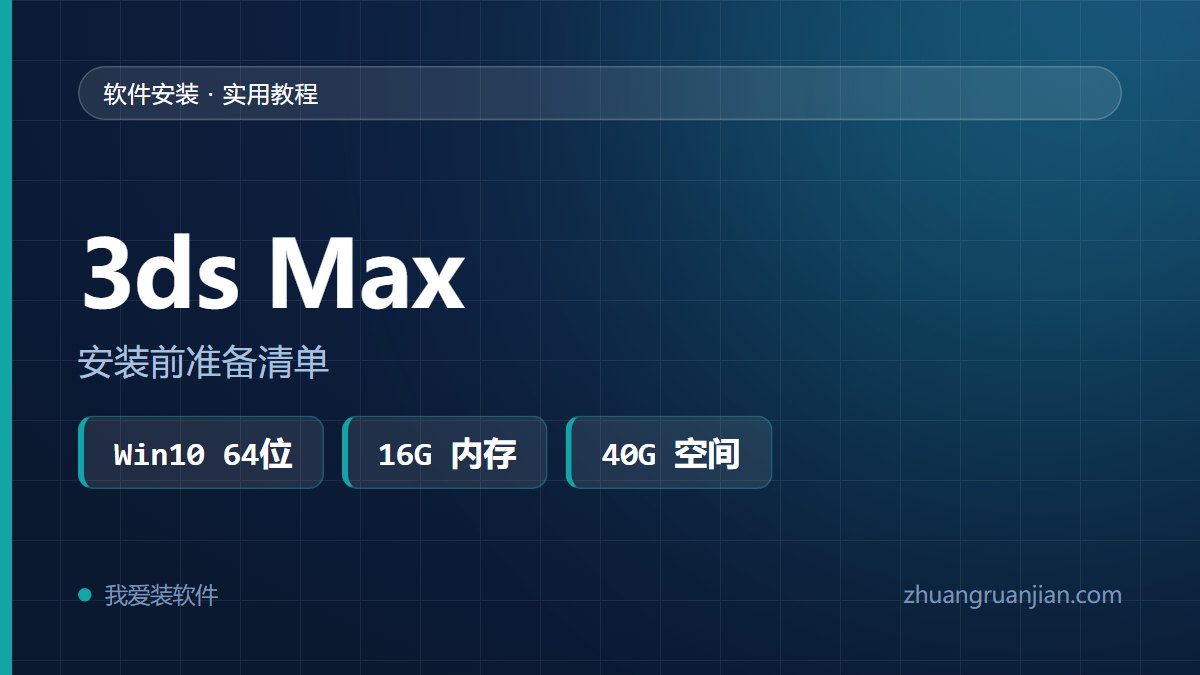
3ds Max 各版本对系统的要求大致是分水岭在 2022:3ds Max 2018 到 2021 可以在 Win7/Win8.1 64 位上运行,3ds Max 2022 开始官方只支持 Win10 及以上,而且 2024 之后对显卡驱动版本有了硬性要求。内存方面,2020 之前的版本 8G 内存能跑简单场景,2022 之后官方建议 16G 起步——因为新版自带的 Arnold 渲染器和视口实时显示比老版吃内存得多。
怎么确认自己电脑的情况:右键「此电脑」→ 属性,看系统版本和内存大小;再看显卡,设备管理器里显示适配器一栏,有独立显卡(NVIDIA 或 AMD)的记下型号。如果只有核显,装老版本(2016~2020)更稳,新版视口在核显上容易掉帧。3ds Max 没有官方中文系统的 32 位版本,2014 之后全是 64 位,32 位老系统不用考虑新版本。
第二步:磁盘空间预算,两个盘都要算
空间是安装前最容易算错的一项。安装包大小不等于安装后占用,而且占用分布在 C 盘和安装盘两个地方:
| 版本 | 安装包大小 | 安装后占用(安装盘) | C 盘额外占用 | 建议预留(安装盘+C盘) |
|---|---|---|---|---|
| 3ds Max 2014~2016 | 3~4G | 6~8G | 1~2G | 15G |
| 3ds Max 2017~2020 | 5~7G | 10~13G | 2~3G | 25G |
| 3ds Max 2021~2022 | 8~10G | 15~18G | 3~4G | 35G |
| 3ds Max 2023~2024 | 10~12G | 18~22G | 4~5G | 40G |
C 盘那部分是运行库、用户配置和材质库缓存,躲不掉;渲染时临时文件还会再写用户目录,一个复杂场景渲一次图可能再吃几个 G。所以预算要比安装后占用多留一倍,给渲染缓存留余地。安装路径建议 D 盘或 E 盘建一个纯英文目录,比如「D:Autodesk3dsMax2024」,路径里绝对不能有中文,也尽量不要有空格——中文路径会导致部分插件和脚本读不到文件,这是后患最大的一个错误。
第三步:规划安装组件,默认勾选里藏着取舍
3ds Max 安装器会让你勾选组件,这里不是越大越好也不是越小越好,按需选:
必勾项:主程序、Autodesk Application Manager(新版叫 Autodesk Access)。渲染器:2022 之后默认带 Arnold,做效果图要装 V-Ray 的话单独装对应版本,注意 V-Ray 版本必须和 Max 版本配套,比如 VRay 6.0 for 3dmax 2018-2023 只支持它标注的那些 Max 版本,版本对不上装了也加载不出来。不用的组件别勾:比如不做动画可以不勾 MotionBuilder 相关内容、不上传云渲染就跳过云相关组件,每勾一项都是实打实的磁盘空间。
语言包按需勾选简体中文即可。有些精简版安装器没有组件选择界面,直接一路装完,这种情况更要提前把空间留够。
第四步:安装前对系统做的三个动作
动作一:暂时退出杀毒软件和安全卫士
国产安全软件对 3ds Max 安装器往系统目录写运行库文件的行为经常误判拦截,一旦拦掉关键文件,安装界面显示成功但启动必报错。安装期间退出杀软的实时防护,装完再开,这一步能消掉相当一部分「装完打不开」的问题。
动作二:检查并安装系统运行库前提
Win10/Win11 在「设置 → 应用」里确认 .NET Framework 3.5 和 4.x 已启用(控制面板 → 程序 → 启用或关闭 Windows 功能里勾选)。老系统装 Max 2020 之前版本前,建议先把常用 VC++ 运行库合集装齐。这些组件装 Max 时虽然会自动装,但系统里先有底,出错概率小很多。
动作三:清一遍旧残留
如果这台电脑以前装过 3ds Max 又卸载了,先用 Autodesk 官方卸载工具或者「控制面板 → 程序」把残留的 Autodesk 共享组件、卸载工具都清掉再装新版本。残留的旧组件会导致新版本安装到一半报「已安装」或者组件冲突。不记得装过什么的话,在 C:Program FilesAutodesk 目录里看一眼就清楚了。
第五步:按这个顺序执行安装
准备好之后,安装顺序本身也有讲究:
- 先解压或挂载安装包,右键安装程序选「以管理员身份运行」,别直接双击,权限不足会写到一半失败。
- 选好安装路径(前面规划好的英文路径),勾好组件,点安装后就去干别的——全程大概 20~40 分钟,中途不要断电、不要休眠,笔记本记得插电源。
- 装完先重启电脑再启动 3ds Max,让运行库和驱动注册生效。第一次启动会初始化用户配置,等个一两分钟是正常的。
- 启动后新建一个空场景,随便建一个盒子渲染一帧测试图,能正常渲染才算真正装好。
整个流程从确认配置到测试渲染,顺利的话一小时以内。如果对下载哪个版本、怎么下载没头绪,3ds Max 2024 这类新版可以直接到3DMax 2024 中文版页面取用;想装和老教程匹配的老版本,3ds Max 2009 到 2020 安装视频教程合集里连安装步骤都有视频可以跟着走。
安装前后最容易踩的 5 个坑
坑一:C 盘红盘还硬装。安装器默认把共享组件写 C 盘,C 盘空间不足时安装到 70%~90% 失败,前功尽弃。装之前确认 C 盘至少 10G 余量,别抱侥幸心理。
坑二:中文路径装软件、中文目录存工程。软件装在中文路径,插件读取配置失败;工程文件存中文目录,贴图路径偶发丢失。两个都是全英文路径,一劳永逸。
坑三:V-Ray 和 Max 版本不配套。渲染器装得上不代表能用,V-Ray 必须选明确支持你 Max 版本的发行版,装错版本启动渲染器时直接报错。装 V-Ray 前先核对支持列表。
坑四:杀软拦截导致「假成功」。安装界面显示完成,实际关键 DLL 被隔离了,启动报「应用程序无法正常启动」。装完打不开先回想杀软有没有弹拦截记录,恢复被拦文件比重装快。
坑五:多版本共存时不规划顺序。一台电脑装 2016 和 2024 没问题,但共享组件版本是向下兼容的,先装新版再装老版容易把共享组件覆盖成老版。多版本机器永远先装老版、后装新版。
常见问题
8G 内存能装 3ds Max 2024 吗?
能装能打开,做简单练习场景勉强够用,但一开复杂模型或渲染就明显吃力, Arnold 渲染对内存要求更高。8G 内存建议装 2020 及更早版本,或者升级到 16G 再上新版。
装之前需要先装什么运行库吗?
Win10/Win11 确认 .NET Framework 3.5/4.x 已启用即可,其余 VC++ 运行库安装器会自动装。Win7 用户装老版本前建议先把常用运行库合集装齐,能明显减少安装失败。
以前装过一次没装成功,残留怎么清理?
用 Autodesk 官方卸载工具或控制面板把带 Autodesk 字样的程序全部卸载,再检查 C:Program FilesAutodesk 和 C:ProgramDataAutodesk 两个目录删掉残留文件夹,最后重启一次再装新版本,基本就能避开组件冲突。



























暂无评论内容