


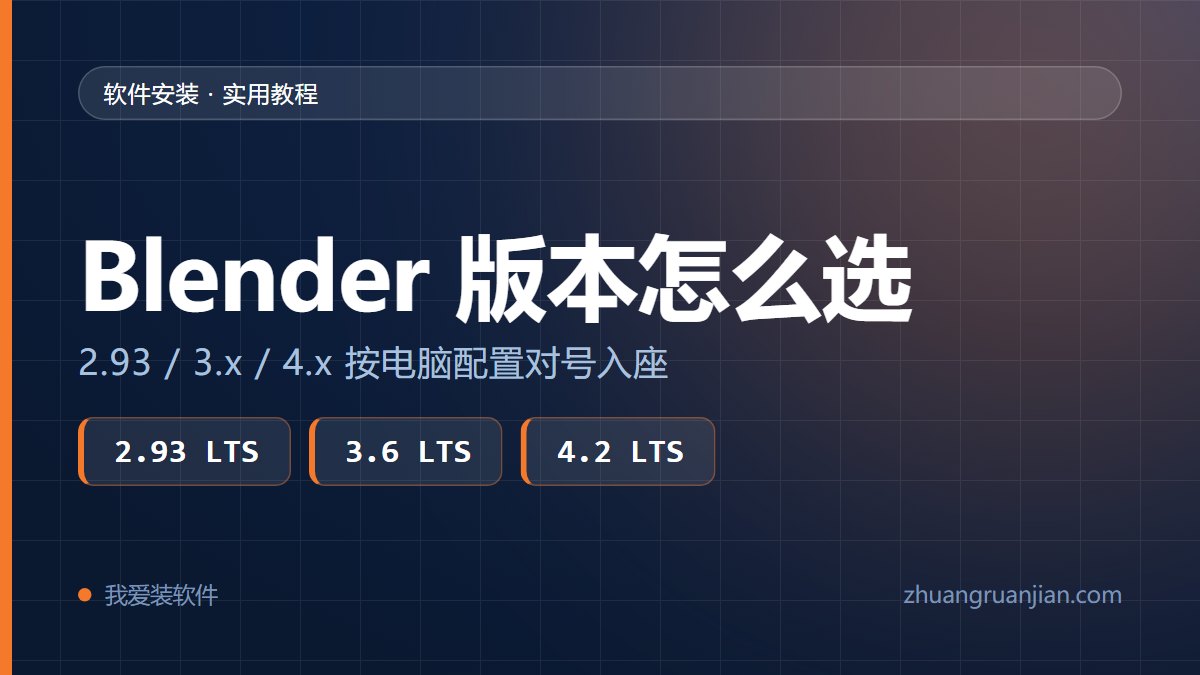
打开 Blender 官网,下载页面里一排版本号——4.x 的最新版、4.2 LTS、3.6 LTS,再往下翻还有 2.93 LTS 和更老的 2.8x,很多人第一反应就是懵:装最新的准没错吗?我的插件还能用吗?这台老电脑带得动吗?先把结论放在最前面:纯新入门、电脑配置跟得上,直接装 4.x 最新正式版;正在跟教程学、教程用的是 3.x,就装 3.6 LTS;电脑比较老、或者公司项目还压在老工程上,才考虑 2.93 LTS。这篇文章把 Blender 这几年版本号的来龙去脉、LTS 和普通版的区别、以及各版本线的硬件门槛一次讲清楚,帮你五分钟定下自己该装哪个。
先说结论:三类人对号入座
不想看原理的话,按下面三种情况直接对号入座:
- 刚入门、跟着新教程学建模或渲染:装 4.x 最新正式版。现在主流的新教程、新插件都在往 4.x 靠,界面和快捷键体系也是最新的,学的就是将来要用的。
- 买了一套付费教程或网课,视频里用的是 3.x:先看课程更新时间。2023 年之后的课程装 3.6 LTS 就能对上;更早的课程很多是基于 2.9x 录的,界面差异不小,建议先试看一节,确认操作路径一致再决定版本。
- 老电脑(机械硬盘、8G 以下内存、老显卡)或者要打开别人的老工程:别硬上 4.x,装 3.6 LTS 甚至 2.93 LTS,流畅度差距非常明显。工程文件也一样——4.x 保存的 .blend 文件,老版本 Blender 是打不开的,反过来则没问题。
Blender 的版本号在说什么
Blender 的版本号是「大版本.小版本」的结构,比如 4.2 里的 4 是大版本、2 是该大版本下的迭代。理解版本选择,关键是知道近几年几条主线分别在什么位置:
- 2.8x / 2.9x 时代(2019—2022):2.80 是一次彻底的界面和交互重做,从这以后 Blender 的操作逻辑才和现在的教程对得上。2.93 是 2.x 系列的最后一个版本,也是当年的 LTS(长期支持版),大量老教程、老插件都停在这个时代。
- 3.x 时代(2021 年底—2023):3.0 换了新的 Cycles 渲染内核,渲染速度和噪点表现明显进步;3.6 LTS 是这一代的收尾版本,稳定性打磨得很充分,是目前「教程覆盖广 + 性能不太老」的平衡点。
- 4.x 时代(2023 年底至今):界面继续翻新,材质系统、几何节点、雕刻工具都有大更新。4.2 是这一代的 LTS,功能最新,但对硬件的要求也是历代最高的。
一句话概括:大版本号越小,兼容的老东西越多、硬件要求越低;大版本号越大,功能越新、生态越往前走。不存在「哪个版本绝对最好」,只有「哪个版本适合你现在的电脑和你的学习材料」。
LTS 和普通版差在哪
LTS 是 Long Term Support(长期支持)的缩写。Blender 官方每隔几个版本会挑一个作为 LTS,它的特点是:
- 只修 Bug 不加功能:LTS 发布后,官方只往里推送错误修复和稳定性补丁,不会中途改界面、改功能,这对「学一半工具突然变样」是最大的保险。
- 维护周期长:普通版基本是出了下一个大版本就不再管了,而 LTS 会持续维护一到两年。这意味着这段时间里发现的漏洞、崩溃问题都会被修掉,插件作者也有足够长的稳定窗口期。
- 插件兼容性更稳:插件开发者通常按大版本适配。LTS 存续期间,你在这个版本上装插件几乎不会因为 Blender 自己更新而坏掉。
所以选择的逻辑其实很朴素:要稳定、要跟教程、要跑生产,选 LTS;想尝鲜、想用最新功能、能接受偶尔的小毛病,选最新正式版。最新的非 LTS 版(比如 4.3、4.4 这类)功能上比上一个 LTS 多一些新东西,但稳定性打磨时间短,适合愿意折腾的人。
三个主流版本线对比
| 对比项 | 2.93 LTS | 3.6 LTS | 4.2 LTS |
|---|---|---|---|
| 发布时间 | 2021 年 | 2023 年 | 2024 年 |
| 界面风格 | 2.8 系老界面 | 3.x 界面 | 4.x 新界面 |
| 渲染内核 | 老 Cycles | 新 Cycles(3.0 起) | 持续优化的新 Cycles |
| 硬件门槛 | 低,老电脑友好 | 中等 | 高,要求较新的显卡与系统 |
| 教程覆盖 | 大量 2019—2022 老教程 | 2023 前后教程最密集 | 新教程在持续增加 |
| 插件生态 | 很多插件已停止更新 | 覆盖最广 | 主流插件陆续跟进 |
| 适合谁 | 打开老工程、老电脑应急 | 大多数学习者和接单用户 | 新入门、追新、配置够的用户 |
表里没有列最新的非 LTS 版本,因为它和 4.2 LTS 的关系可以简单理解为:功能更多、打磨更少。如果你不是明确要用它新加的某个功能,从 4.2 LTS 入手更省心。
分步操作:五步定版本
别凭感觉下安装包,按这五步走一遍:
第一步:看电脑配置够不够
重点看三样:系统版本、内存、显卡。Blender 4.x 官方要求 64 位的较新 Windows 系统,内存建议 16GB 起步,显卡按官网「系统要求」页面对照;如果你的系统比较老(比如还是 Windows 7),4.x 基本装不上,能用的最高版本以官网的系统要求说明为准。右键「此电脑 → 属性」可以看系统和内存,「设备管理器 → 显示适配器」可以看显卡型号。
第二步:确认你的学习材料用的版本
打开你要跟的教程,看第一集开头或者简介,教程标题和界面一般能看出来是 2.9x 还是 3.x 还是 4.x。界面差异最大的是 2.8 系和 4.x 之间——2.9x 的默认界面和 4.x 放在一起,图标、面板布局、部分菜单的位置都不一样,新手跟着录屏找按钮会很痛苦。
第三步:确认插件需求
如果你已经有一批必用的插件(渲染器插件、导出插件、辅助面板等),去插件的发布页看它标注支持的 Blender 版本范围。插件页面通常会写明「支持 3.x+」或「支持到 4.2」,取交集:所有插件都支持的版本区间,就是你能装的范围。
第四步:去官网下载对应安装包
官网下载页默认推的是最新版,往下找「Previous Versions」之类的入口可以找到所有历史版本和各代 LTS。Windows 用户一般选 msi 安装包;想绿色便携的也可以选 zip 版解压使用,两者功能一致。
第五步:装完先别急着删安装包
安装包留在盘里。以后重装系统或者换电脑,直接用同一个安装包能保证版本完全一致,工程文件、插件配置都能无缝接上。
磁盘与硬件预算
Blender 本身不算大,但装完只是开始,真正吃空间的是后面这些东西:
| 项目 | 大概占用 | 说明 |
|---|---|---|
| 程序本体 | 约 1GB | 安装包 300—400MB,解压后翻几倍 |
| 插件 | 几十 MB 到 1GB+ | 渲染器类插件可能自带体积不小的资源库 |
| 材质/资源库 | 几个 GB 起 | 如果用官方资源包或第三方材质库,按几十 GB 预算 |
| 工程文件与渲染缓存 | 随项目增长 | 渲染缓存和临时文件建议单独设一个空间充足的盘 |
建议:程序装 C 盘没问题,但把缓存目录和工程目录指到一个剩余空间 50GB 以上的分区。渲染时 Blender 会在缓存目录写大量临时文件,缓存盘满了渲染直接中断。缓存和工程目录的位置在「编辑 → 首选项 → 文件路径」里设置。如果纠结装在哪个盘,可以看看站内这篇软件装在 C 盘还是 D 盘的分配方法,原则是通用的。
常见坑
坑一:工程文件跨版本单向不兼容
4.x 保存的 .blend 文件在 3.x、2.9x 里打不开,这个是单向的——老文件可以被新版本打开,新文件不能被老版本打开。所以给别人传文件之前,先问对方用的什么版本;接活交付也一样,最好按对方版本另存一份。
坑二:插件不支持当前大版本
装最新版 Blender,结果主力插件报错或者面板空白,多半是插件没适配这个大版本。遇到这种情况别去改插件代码,直接把 Blender 换到插件声明支持的版本,省下的折腾时间够你建模一晚上。
坑三:教程和软件版本差太多
用 4.x 跟 2.9x 的老教程学,能在第一步就卡住——因为连「添加物体」的菜单位置都变了。这不是你学不会,是材料不匹配。宁可将就教程装个老一点的 LTS,也不要对着两个长得不一样的界面较劲。
坑四:同时装多个版本搞混配置
Blender 允许多版本共存,安装目录互相独立。但注意配置目录默认共用一套(首选项、快捷键、插件列表按大版本分目录存放),有人以为改了首选项对所有版本生效,结果发现老版本里没变化——首选项里有个「保存首选项」的自动加载设置,各版本是各版本管各版本的,改完记得在当前版本里确认生效。
坑五:从非官网渠道下载安装包
Blender 是开源免费软件,官网下载完全不需要花钱。任何打着「精简版」「增强版」旗号收费卖 Blender 安装包的行为都是智商税,而且来路不明的安装包有夹带风险。认准官网下载页即可,语言选中文界面在首偏好设置里切换。
常见问题
Q1:Blender 是免费的吗,装哪个版本都不用付费?
是的,Blender 是完全免费开源的软件,任何版本、任何用途(包括商业项目)都不需要付费,也没有所谓的「专业版」。你看到的付费内容通常是第三方课程、插件或素材库,和软件本身无关。
Q2:我能把 2.93、3.6 和 4.2 都装在一台电脑上吗?
可以,Blender 各版本安装目录独立、可以共存,不少老手就是三四个版本并存应对不同项目。注意两点:一是别把安装路径装成同一个文件夹;二是各版本的首选项和插件是分开管理的,换版本后要重新勾选一遍自己的插件。
Q3:装新版后工程文件颜色、材质和以前不一样了怎么办?
这通常是渲染内核或色彩管理在版本更新后改了默认值,不是文件坏了。如果对一致性要求高(比如交付中),就固定用一个 LTS 版本做这类项目;日常学习可以随意换版本,把差异当作新版本的变化去了解即可。
如果你在做三维方面还在犹豫 Blender 之外的选项,可以看看站内的 Cinema 4D 2023 软件页对比两款软件的定位,或者浏览 C4D 各版本安装视频教程合集;另外做贴图和后期处理时,开源的 GIMP 也可以作为免费的图像处理搭配,和 Blender 组成零成本的工作流。

微信扫码进群
扫码进群,人多请添加群主拉你













 会员专属




暂无评论内容