


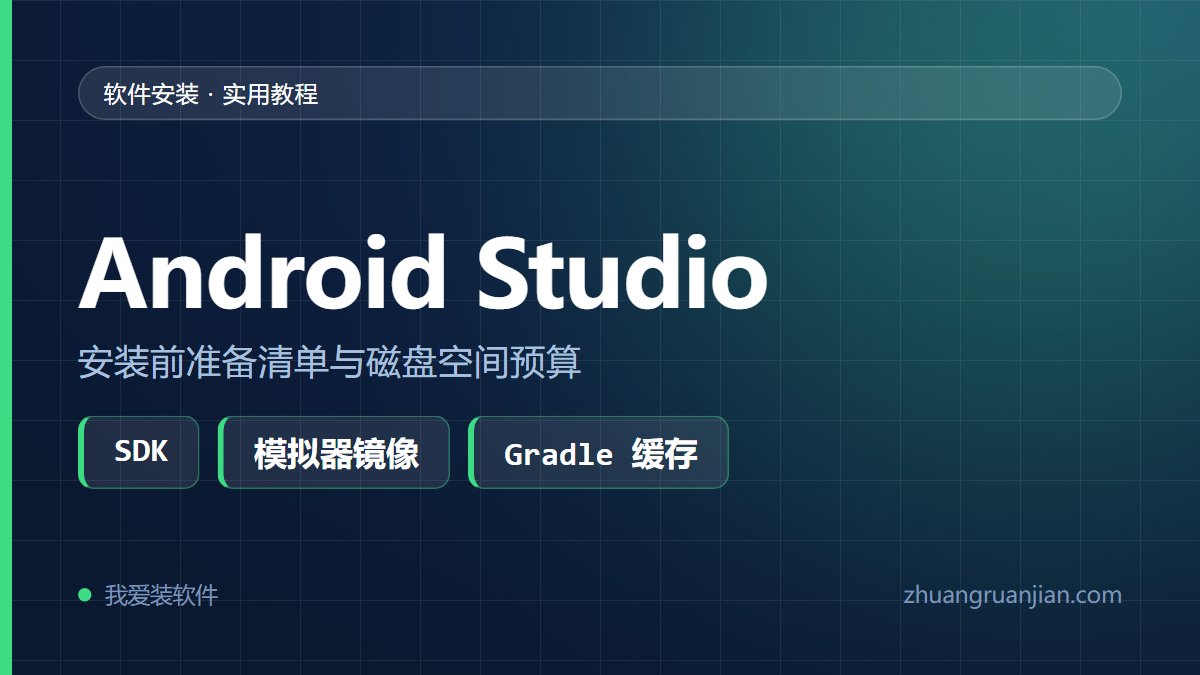
Android Studio 是官方唯一的 Android 应用开发环境,完全免费,但它和普通软件不一样:装完只是个壳,真正的「大头」是随开发进度不断膨胀的 SDK、模拟器镜像和 Gradle 缓存——很多人装机时只留了 10GB 空间,两个月后 C 盘飘红。先说结论:装 Android Studio 之前,先核对系统是 64 位新 Windows、内存至少 8GB(建议 16GB)、并且给整条工具链预留 40GB 以上的磁盘空间;JDK 不用单独装,新版本自带运行时;装完后第一件事是把 SDK、模拟器和 Gradle 缓存目录从 C 盘挪出去。这篇文章按「装前准备 → 安装步骤 → 首次启动配置」的顺序,把每一步该做什么、留多少空间讲清楚。
先弄懂 Android Studio 的组件构成
为什么 Android Studio 的磁盘占用要用「整条工具链」来算?因为它实际是好几层东西的组合:
- IDE 本体:基于 IntelliJ IDEA 内核改造的编辑器,安装包约 1GB 上下,安装后占 2—3GB。这是唯一一个「装完就不怎么变」的部分。
- Android SDK:编译和调试 Android 应用所需的平台工具、构建工具、系统库。SDK 按安卓系统版本(API 级别)分成多套,你每开发一个目标版本就要下载一套,每套 1—2GB 起。
- 模拟器镜像:每个虚拟机型对应一个系统镜像,单个 2—8GB 不等。开发阶段频繁跑模拟器的话,通常要备两三个不同尺寸的镜像。
- Gradle 与依赖缓存:这是最容易被忽略的一项。Gradle 是项目的构建工具,每个项目会按自己的配置自动下载对应版本的 Gradle 和一堆依赖库,缓存在你的用户目录下。项目开得越多,这个缓存越肥,重度使用一年攒出 20GB+ 很常见。
所以「Android Studio 占多少空间」这个问题没有固定答案——IDE 本体才几个 GB,真正的大头是后面三样随使用不断增长的部分。这也是为什么装前规划比装后补救重要得多。
分步操作:装前四项核对
第一步:核对系统与硬件
官方要求是 64 位的较新 Windows 系统(Windows 10 及以上),内存最低 8GB、建议 16GB。内存低于 8GB 不是不能装,而是模拟器和 IDE 同时跑起来会频繁卡死、整台机器假死——那不是安装的问题,是硬件撑不住。CPU 需要支持虚拟化(跑模拟器要用),大多数近几年的机器默认开启,开机进 BIOS 确认一下「VT-x / SVM」状态即可。
第二步:规划磁盘布局
这是本文最重要的一步。默认安装时,SDK 装在你的用户目录,模拟器镜像、Gradle 缓存也全在 C 盘的用户目录里,而且中途不太好迁。正确的做法是在安装前就想好:哪个盘放 IDE、哪个盘放 SDK、哪个盘放模拟器和缓存。具体的空间预算看下一节的表。如果你还没决定各目录放哪,先看看站内这篇 VS Code 的下载安装教程里对开发工具安装位置的一般建议,思路是相通的——开发类软件的目录规划原则都一致:程序可以放 C 盘,数据与缓存必须放空间充足的分区。
第三步:决定要不要单独装 JDK
答案是:现在的 Android Studio 自带 JetBrains Runtime(JBR),日常开发不需要你提前单独安装 JDK。这一步省掉了。但如果你机器上已经装过其他 JDK(比如按 Java JDK 安装教程装过 JDK 8/17/21),注意别让系统环境变量里混乱的 JAVA_HOME 干扰 Android Studio——它默认用自己的运行时,除非你手动改了配置。装过 JDK 的老机器上如果 Android Studio 启动异常,第一件事就是检查环境变量里有没有指向旧 JDK 的残留配置。
第四步:确认网络与安全软件放行
首次启动会联网下载一批 SDK 组件,文件量大、耗时长。开始前确认两件事:一是网络要稳定,下载中断会导致安装向导卡住或组件不完整;二是提前把 Android Studio 和 SDK 目录加入杀毒软件的白名单或信任区,否则实时扫描会让构建速度明显变慢,极端情况下还会锁住 Gradle 的工作目录导致报错。
磁盘空间预算表
按「一台机器、认真开发半年」的规模给出预算参考:
| 项目 | 初始占用 | 增长趋势 | 建议预留 |
|---|---|---|---|
| IDE 本体 | 2—3GB | 基本不变 | 5GB |
| Android SDK(2—3 个目标版本) | 3—6GB | 随新增目标版本增长 | 15GB |
| 模拟器镜像(2—3 台) | 6—15GB | 每新增一台加 2—8GB | 20GB |
| Gradle 与依赖缓存 | 1—2GB | 随项目数持续增长,可达 20GB+ | 25GB |
| 项目源码与构建产物 | 几百 MB 起 | 每个项目的 build 目录都几百 MB | 10GB |
| 合计建议 | — | — | 50GB 以上 |
如果你只是「装来看看、写两个练手项目」,预留 30GB 也够用;但磁盘预算宁多勿少,因为 Gradle 缓存迁移是所有环节里最麻烦的一个,不如一开始就留足。
安装步骤与首次启动配置
安装向导怎么勾
运行安装包后一路标准安装即可,有几个选择点:组件页保持默认(Android Virtual Device 要勾上,这是模拟器组件);安装路径避免中文和空格,路径里有中文是后面很多玄学问题的根源;「Start Menu」快捷方式按习惯来,不影响功能。
首次启动:Setup Wizard
第一次启动会弹出设置向导,默认选择「Standard」类型,然后开始下载 SDK 组件——这一步耗时最长,可能十几分钟到一小时,取决于网速。让向导正常跑完,不要中途关闭窗口。跑完进入欢迎界面后,先去检查 SDK 位置:「更多操作 → SDK Manager」,确认 SDK 路径是你规划好的那个盘;不对的话现在改,比装完一堆项目之后再迁省事十倍。
三件首启后的配置
第一,把 Gradle 缓存目录挪出 C 盘:在系统环境变量里新建 GRADLE_USER_HOME,指向你规划的缓存盘路径,之后所有项目的 Gradle 下载都落到新位置(已有缓存需要手动移过去)。第二,模拟器镜像也建到数据盘:在「设备管理器 → 虚拟设备」创建 AVD 时,高级设置里可以改镜像存储位置。第三,关掉不必要的自动更新提醒:SDK 更新提示可以按需处理,但别让它在构建过程中自动装组件,那会让一次普通的编译莫名等上十分钟。
新建项目验证安装
全部配好后新建一个空项目,让它跑一次默认的构建和模拟器启动。第一次构建要下载依赖,依然会比较久,属正常现象;模拟器第一次启动也要初始化几分钟。这两个「第一次」都顺利通过,说明整条工具链是健康的。
常见坑
坑一:C 盘用户目录被缓存吃满
最常见的翻车姿势:装的时候没规划,三个月后 C 盘满了,系统卡得动不了。Gradle 缓存(用户目录下的 .gradle)、模拟器镜像(.android 目录)、SDK 目录这三处是增长主力,定期用磁盘分析工具看一眼这几个目录的大小,超过预期就清理旧版本缓存或删除不再用的模拟器镜像。
坑二:安装路径含中文或空格
SDK 或项目路径里有中文,构建时可能出现各种莫名其妙的路径解析错误。全套路径(IDE、SDK、项目、缓存)都用英文路径,是 Android 开发的第一铁律。
坑三:杀毒软件拖慢构建
Gradle 构建过程中会在缓存目录创建海量小文件,杀软实时扫描会让构建时间翻几倍。把项目目录、缓存目录、SDK 目录都加入白名单,构建速度立刻恢复正常。
坑四:模拟器加速组件冲突
Windows 上模拟器依赖系统的虚拟化组件(Hyper-V 平台类),如果你机器上还装了其他依赖同类技术的软件(部分虚拟机、沙箱、模拟器类工具),可能出现互相冲突、模拟器起不来的情况。排查思路是保持系统虚拟化组件状态稳定,冲突时优先保证 Android 模拟器需要的平台组件开启;具体开关位置在「控制面板 → 程序 → 启用或关闭 Windows 功能」里。
坑五:SDK 组件下载了一半中断
首启向导下载中断后不要反复点重试死磕,容易造成组件半残。先确认网络稳定再重新运行 SDK Manager 补齐组件;如果某个组件反复失败,可以在 SDK Manager 里取消勾选它,先让环境跑起来,之后再单独补装。
常见问题
Q1:Android Studio 免费吗?需要注册或付费吗?
完全免费,官方基于 IntelliJ IDEA 社区版内核开发并免费向所有开发者开放,没有专业版、没有订阅费、没有功能阉割。你在网上看到的付费内容通常是课程或模板,与软件本身无关。
Q2:装了 Android Studio 还需要单独装 Java 吗?
日常 Android 开发不需要,Android Studio 自带运行时,能直接编译运行项目。只有当你要做纯 Java 后端或其他 Java 开发时,才按需求单独装 JDK,两者互不干扰、可以共存,只是注意别让旧的环境变量配置干扰 Android Studio 的默认行为。
Q3:内存 8GB 能开发 Android 吗?模拟器很卡怎么办?
8GB 是下限,写代码勉强够,但同时开 IDE 和模拟器会比较吃力。缓解办法有三个:一是模拟器内存分配调低(1—2GB)、降低分辨率;二是构建时用 Gradle 的离线模式减少后台行为;三是有条件的话升级到 16GB,体验差距是断崖式的。真机调试也是省内存的好办法——用 USB 连接自己的手机替代模拟器,卡顿问题直接消失。
顺手把开发环境的其他工具也备齐:数据库调试可以用 Navicat 这类数据库管理工具,轻量编辑器则推荐 VS Code,与 Android Studio 各司其职。

微信扫码进群
扫码进群,人多请添加群主拉你














 会员专属










暂无评论内容